Victron Connect App von Victron Energy einrichten
Inhaltsverzeichnis
- Ist Bluetooth drin, steht Smart drauf
- Was kann Bluetooth?
- Victron Connect App
- Was kann die App?
- Victron Connect App herunterladen
- Verbinden der Geräte mit der Victron Connect App
- Allgemeine Informationen zum Umgang mit Victron Connect
- VE.Smart Networking
- Smart Networking bei mehreren Solarladern
- Downloads
Ehe wir uns mit der Anbindung / Einrichtung der Victron Connect App befassen, nachfolgend eine kurze Einführung in das Victron Energy SMART System. Smart = Bluetooth
Ist Bluetooth drin, steht Smart drauf
Grundsätzlich gilt für alle Geräte von Victron Energy: Steht „Smart” auf dem Gehäuse oder in der Artikelbeschreibung, dann hat das Gerät die Bluetooth-Funktionalität integriert.
Die meisten Produkte von Victron gibt es mit und ohne Bluetooth. So gibt es beispielsweise die MPPT Laderegler von Victron Energy in den Ausführungen BlueSolar (= ohne Bluetooth) und SmartSolar (= mit Bluetooth). Wir selbst führen nur noch die SmartSolar, denn was früher das Display im Wohnmobil war, ist heute die App – in diesem Falle also ist die Victron Connect App der neue Standard.
Hat das Gerät kein Bluetooth integriert, dafür aber eine VE.Direct-Schnittstelle, kann ein Bluetooth-Dongle nachgerüstet werden.
Was kann Bluetooth?
Victron nutzt die Bluetooth-Verbindung in erster Linie für die Verbindung der Geräte mit einem mobilen Endgerät wie Smartphone oder Tablet. Darüber hinaus ist auch die Kommunikation einiger Geräte untereinander über das VE.Smart Networking möglich.
Victron Connect App
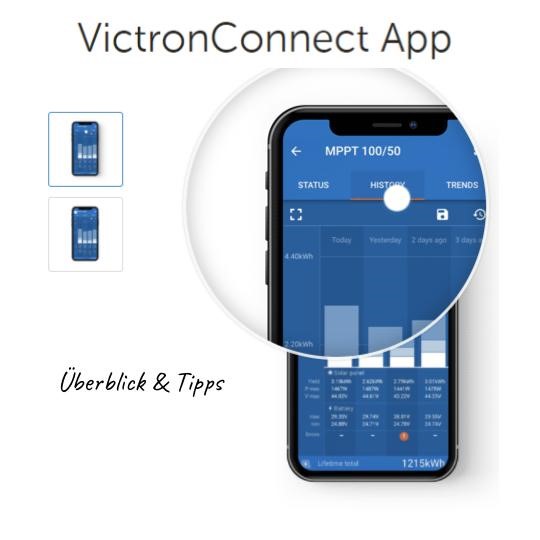
Sämtliche Victron-Produkte, die über Bluetooth verfügen oder mit dem Bluetooth Smart Dongle verbunden sind, können mit der Victron Connect App live ausgelesen und konfiguriert werden. Es ist kein PC oder spezielles Datenkabel nötig. Die App ist gut ins Deutsche übersetzt und bietet viele Hilfestellungen.
Was kann die App?
- Live-Daten: Echtzeit-Anzeige von Solarladeregler oder Batteriemonitor
- Verlaufsdaten: Bei BlueSolar MPPT-Ladern sind bis zu 30 Tage Verlauf abrufbar
- Einstellungen: Alle Geräteparameter direkt per App ändern
- Firmware-Updates: Veraltete Firmware wird automatisch erkannt und aktualisiert
- Home Screen Widgets: Geräte auf dem Smartphone-Startbildschirm hinzufügen für schnellen Zugriff
- Alarm-Benachrichtigungen: Push-Benachrichtigungen bei Alarmen, solange das Gerät in Bluetooth-Reichweite ist
- Batch Programming: Firmware und Einstellungen für mehrere gleichartige Geräte in einem Schritt aktualisieren
- Demo-Modus: Produkte aus der integrierten Demo-Bibliothek ausprobieren, ohne ein Gerät verbunden zu haben
Victron Connect App herunterladen
Die App ist kostenlos im Google Play Store und im Apple App Store erhältlich. Suchen Sie einfach nach „VictronConnect” oder nutzen Sie die nachfolgenden Links.
Verbinden der Geräte mit der Victron Connect App
- Öffnen Sie die Victron Connect App. Bluetooth muss aktiviert sein. Auf Android-Geräten muss zusätzlich die Standortfreigabe aktiviert sein – dies ist eine technische Anforderung von Android für das Bluetooth-Scannen. Victron speichert dabei keine Standortdaten.
- Ihr(e) Gerät(e) sollte(n) in der Übersicht erscheinen. Falls nicht, drücken Sie auf den „Aktualisieren”-Knopf rechts unten.
- Wählen Sie das Gerät, mit dem Sie sich verbinden möchten.
- Der Fortschrittsbalken läuft auf 80 %, dann erscheint ein PIN-Eingabefenster. Falls nicht, ist es in der Benachrichtigungsleiste versteckt.
- Geben Sie den PIN 000000 (sechsmal die Null) ein.
- Bei der erstmaligen Nutzung werden 1–2 Firmware-Updates durchgeführt.
- Das Gerät ist jetzt einsatzbereit. Die Einstellungen finden Sie oben rechts im „Zahnrad”-Symbol.
Allgemeine Informationen zum Umgang mit Victron Connect
- Es ist immer nur die Verbindung zu einem Gerät gleichzeitig möglich. Trennen Sie die Verbindung über den „Zurück”-Pfeil oben links, bevor Sie ein anderes Gerät verbinden.
- Metallische Bauteile oder Aluminiumverkleidungen (z. B. in Wohnmobilen) können die Reichweite deutlich reduzieren. Die nominelle Reichweite von 10 Metern ist daher nicht garantiert.
- Zu schnelles Verbinden, Trennen oder Gerätewechseln kann in seltenen Fällen das Bluetooth-Modul zum Absturz bringen. Machen Sie das Gerät in diesem Fall kurz spannungsfrei und warten Sie eine Minute – danach sollte es wieder funktionieren.
- Windows-Hinweis: Unter Windows ist keine Bluetooth-Verbindung zu Victron-Geräten möglich, auch wenn Ihr PC Bluetooth hat. Nutzen Sie stattdessen das VE.Direct-zu-USB-Datenkabel – oder verbinden Sie sich über LAN/WLAN, sofern ein GX-Gerät vorhanden ist.

VE.Smart Networking
VE.Smart Networking ist eine direkte Bluetooth-Verbindung zwischen verschiedenen Victron-Geräten. So können Solarladeregler oder Batterieladegeräte beispielsweise die Spannung des Batteriecomputers BMV-712 oder SmartShunt 500 direkt auslesen und als Ladespannung nutzen. Dadurch werden Spannungsverluste durch lange Kabel zuverlässig ausgeglichen.
Smart Networking bei mehreren Solarladern
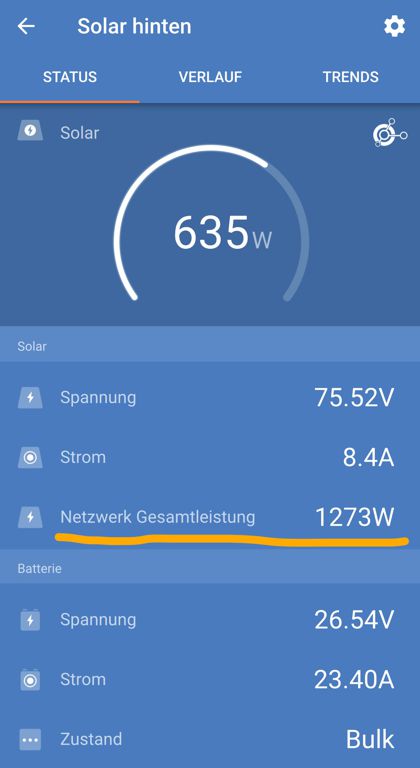
Mehrere Solarladeregler können sich über das Netzwerk gegenseitig über ihre Ladeleistung informieren. Wenn Sie ein Gerät in der App aufrufen, erscheint als zusätzlicher Menüpunkt die gesamte Netzwerk-Ladeleistung aller verbundenen Regler.
Downloads
- Benutzerhandbuch VictronConnect
- Benutzerhandbuch VE.Smart Networking
- Benutzerhandbuch VictronConnect und MPPT-Solarregler